Ray
July 6, 2022, 1:39pm
1
私はUbuntuのインストール中に手動パーティションを使用する方法についての完全なハウツーを見たいと思います。 既存のガイド(少なくとも私がここで見つけたもの)は、自動部分のみをカバーし、手動部分をそのまま残します(または非常に短く、写真が含まれていません)。
私はそのような状況をカバーしたいと思います:
空のディスクがある場合 Ubuntuインストールメディアを起動します。 これは、CDまたはUSBスティックのいずれかにすることができます。 インストールを開始します。 ステップ4に進み、「何か他のもの」を選択します。: ディスクは次のように表示されます /dev/sda または /dev/mapper/pdc_* (レイドケース、*はあなたの手紙を意味します あります 私達のものと異なって)
「新しいパーティションテーブル」をクリックします。.."あなたは今、あなたのディスク上の空き領域を持っていることがわかります:
(推奨)スワップ用のパーティションを作成します。 Swapは、Windows swapのように、不要なメモリページを保持するためのパーティションです。 また、冬眠にも使用できます。
空き領域を選択し、をクリックします + 下の写真のようなパラメータを設定します: 休止状態を使用するには、物理メモリよりもスワップサイズを設定する必要があることに注意してください。 また、ディスクの最後に配置することもできますが、それは遅くなります。
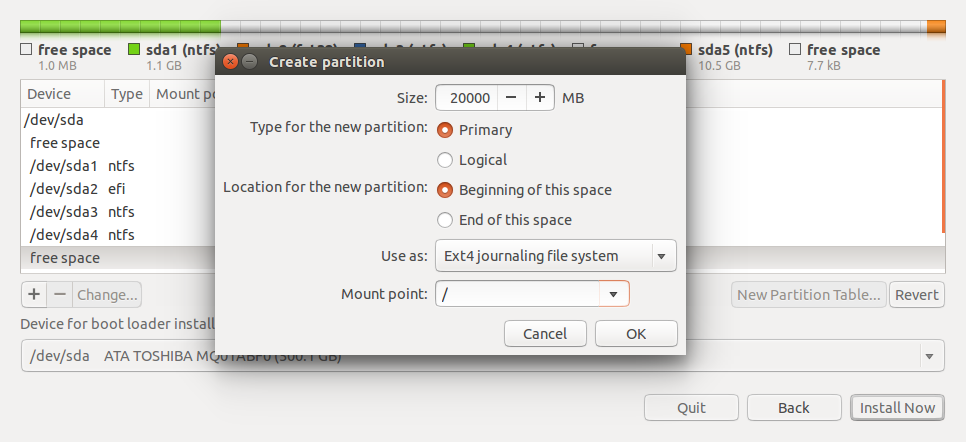
のパーティションを作成する / (ルートfs)。 これは、カーネル、ブートファイル、システムファイル、コマンドラインユーティリティ、ライブラリ、システム全体の設定ファイルとログを含むフ
空き領域を選択し、をクリックします + 下の写真のようなパラメータを設定します: 10-20GiBで十分です
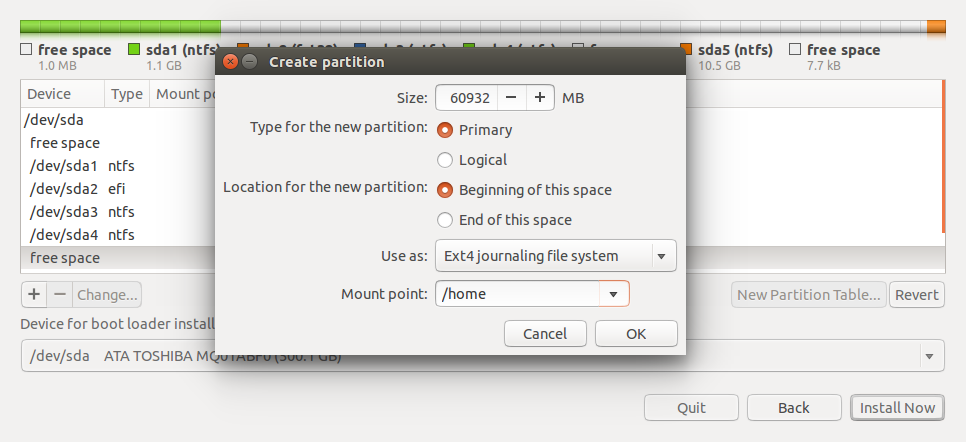
のパーティションを作成する /home. これは、ドキュメント、画像、音楽、ビデオなど、ユーザーのファイルのファイルシステムです。 これは、Windowsのユーザーフォルダにはるかに似ています。
ステップ5のようにこれを行うことができ、他のfsタイプを選択することもできます(ただし、reiserfsの代わりにext4を使用することをお勧めします。 単純に、最初の方がはるかに柔軟で、2番目の方が速いです)
(オプション)個別のパーティションを作成します。 /boot, /tmp と /var. あなたのニーズに応じてサイズを設定します:
/boot 100-500MiBにする必要があります/var と /tmp> 5GiBにする必要がありますブートローダーのインストールのためにどのデバイスを選択するか疑問がある場合は、デフォルトのままにしておきます。 それはインストーラによって設定されます。 しかし、時にはそれは間違いを行います。 私はそれに対処する方法をご案内しましょう:
ハードディスクを1つだけ使用する場合は、選択するか、そのままにします /dev/sda 無傷だ RAIDなしで複数のハードディスクを使用する場合は、システムの起動元のハードディスクを選択します。 また、他のディスクを選択し、そこから起動するようにBIOSを設定することもできます。 システムが起動するRAIDがある場合は、次のようになります。 /dev/mapper/... 単一のパーティションではなく、ディスク全体を選択することを確認してくださ
結局のところ、あなたはこのようなあなたのディスクが表示されるはずです:
LiveWireBTがコメントで気づいたように、MBR方式ディスク上のプライマリパーティションにルートパーティションを配置することをお勧めします。 しかし、それは個人的な好みに属します。 時にはそれを置くことがさらに良いです /boot プライマリ上のディレクトリと論理パーティション上のルート
それがすべてです! これでクリックできます Install Now そして、インストールに進みます。
Windowsがインストールされているディスクがある場合 Ubuntuインストールメディアから起動します。 マウントされたドライブが存在する場合は、アンマウントします。 ステップ4に進みます。 "Something else"を選択し、をクリックします Continue :
パーティションテーブルが表示されます。 これは次のようになります:
Ubuntuのためのいくつかのスペースを解放:
Windowsドライブを選択します(ローダーではありません!). それは地図の中で最大のドライブでなければなりません。 クリック Change... ボタン。 Windowsのパーティションをサイズの60%に縮小します。 あなたはそれにいくつかの空き領域を残すべきであることに注意してください(8–20GiBで十分でなければなりません)。 あなたがしたい場合は、いくつかのパーティションを削除することができます。 これは、をクリックすることで行われます - ボタン。 Windowsパーティションを削除しないでください! Ubuntuでは〜40GiBを保持する必要があります。 クリック OK と Continue 変更をディスクに書き込む。
これでパーティションテーブルは次のようになります:
これで、次の手順4–7に進むことができます 空白の取付けについての部品 . Swapは論理区画に配置されることに注意してください。 これは問題ではありません、いずれにしてもそれは完璧に動作します。
Ali
July 6, 2022, 2:03pm
4
WINDOWS8以降のOEMプリインストールされたコピーをお持ちの場合 OEMが付いているコンピュータはwindowsの通常1つか2つ以上の仕切りと来る取付けます。 Windows8以降では、パーティションテーブルは次のようになります GPT 、より多くを可能にする4 プライマリー パーティション。
1. Windowsパーティションのサイズ変更 これを行うには少なくとも2つの方法があります:
A.Ubuntuライブメディアからのサイズ変更 GPartedを実行するか、インストーラの手動パーティション分割メニューのみを使用できます。
B.より安全なオプション:Windows内からのサイズ変更 Windowsパーティションのサイズを変更するには ディスク管理 (ラン diskmgmt.msc).
お使いのWindowsパーティションを選択し、選択します "ボリュームを縮小..." コンテキストメニューから。
これは通常、可能な限り最小限に縮小されます、あなたは窓のためのより多くのスペースを残すために値を調整することができます。
必要に応じて 無効化 高速起動powercfg.cpl に移動します。 電源オプション > システム設定 スルー "電源ボタンが何をするかを選択する" .
2. Ubuntuのパーティションレイアウトを手動で設定する 注意! いいえ、あなたはそれと一緒にディスク全体とウィンドウを消去したくありません。 を選択します。 何か他のもの この画面が表示された場合はオプション。 (何か他のもの 理解するのが最も難しい選択肢かもしれませんが、考慮する 既存のバグ あなたは何を得るか知っています。)
手動パーティショニングメニューが表示されます。ここでは、少なくともルートパーティションを作成する必要があります(/)とスワップパーティション。
...最後にスワップパーティションを追加します:
通常、既存のEFIシステムパーティション(短いESP)があることに注意してください, efi スクリーンショットでは)、インストーラが自動的に検出し、efiローダーとプログラムをインストールするためにマ
関連するバグレポート
関連
私の答え SUの質問へ: きれいOEMのキーからのWindows8.1かWindows8を取付けて下さい (現在、windows10の情報で更新されています)で暗号化されたパーティションを追加する pam_mount ログイン中(1 , 2 )
あなたが持っている場合 md レイド 私は作成する方法をカバーしません mdadm ここの配列。 あります たくさんの記事 インターネットの周り。 しかし、一つの大きな問題があります:Ubiquityインストーラは、ライブセッションで作成された配列を考慮していないので、あなたはおそらくそのような配列
私のような設定を作成します:
$ sudo fdisk -lDisk /dev/sda: 160.0 GB, 160041885696 bytes... Device Boot Start End Blocks Id System/dev/sda1 2048 156299263 78148608 83 Linux/dev/sda2 156299264 311556095 77628416 7 HPFS/NTFS/exFAT/dev/sda3 * 311556096 312580095 512000 83 LinuxDisk /dev/sdb: 80.0 GB, 80026361856 bytes... Device Boot Start End Blocks Id System/dev/sdb1 2048 156301311 78149632 83 LinuxDisk /dev/md0: 160.0 GB, 160048349184 bytes...Disk /dev/md0 doesn't contain a valid partition tableあなたが推測できるように、私は作成しました /dev/md0 mdadm からの配列 /dev/sda1 と /dev/sdb1. それは今空です。 それに何かをインストールしてみましょう。
上でパーティションを作成する /dev/md0 あなたが好きなように:
重要: インストール /boot パーティションのいずれかに 外 GRUBがサポートしていないため、配列 mdadm. 私の場合は /dev/sda3. システムのより迅速な起動が必要な場合は、ディスクの先頭に配置する必要があります。
Ubuntuをインストールします。 クリック Continue testing . または再起動し、initramfsプロンプトを参照してください
今、あなたはする必要があります chroot インストールされたシステムにインストールし、インストールします。 mdadm:
sudo mount /dev/md0p6 /mntsudo mount /dev/md0p5 /mnt/homesudo mount /dev/sda3 /mnt/bootfor d in /dev /proc /sys /run; do sudo mount --bind $d /mnd$d; donechroot /mntapt-get install mdadmインストール mdadm 起動の問題を修正する必要があります。
次のいずれかがあなたを助けますか? (申し訳ありませんが、私はこれをコメントするのに十分な担当者を持っていません)。
今、我々はUbuntuの11.04をインストールしようとしていると仮定し、インストールプロセスの最初に、我々はドライブスペースの画面を割り当てる会います(インストー [ドライブスペースの割り当て]画面で、手動でディスクドライブを分割するために何か他のものを選択します。
次の画面には、windows Xpと空き領域用のsda1パーティションが表示されます,今、私たちはUbuntuをインストールしようとしています11.04私たちは/パーティションとス
作成/パーティション :
[空き領域]を選択し、[追加]ボタンを押します。
Ubuntu11.04には約4.4GBが必要なので、4.4GB以上の値を入力する必要があります。 ここで私の場合、私は6000MB、すなわち6GBを入れました。
から&Quot;Use as"私はExt4ジャーナリングファイルシステムを選択しました。
"マウントポイント"から、私は/を選択しました。
追加ボタンを押すと、作成/パーティションが作成されます。
スワップを作成する:
前の画面で空き領域を選択し、[追加]ボタンを押します。
スワップは多くのスペースを必要としません。 私の場合、私は500MBを入れました
"として使用する"からスワップ領域を選択します
ポイントを取付ける必要性無し。
スワップを作成するには、Okボタンをクリックします。
インストール:
今、私たちは/、partition、およびswapを持っているので、インストールする準備が整いました。
インストールプロセスを開始するには、[今すぐインストール]ボタンを押します。
Ubuntuインストールでの手動パーティショ
別のパーティションにWindowsをインストールするには、これは"それらと一緒にUbuntuをインストールする"オプションからかなり自明でなければなりませんが、次のバグに遭遇する可能性があります。
既存のパーティション(Windows)は左側にあり、Ubuntuは右側にあります。 これは、あるパーティションを縮小してデュアルブート用に別のパーティションを作成するときの標準的な順序です。
パーティションにWindowsがインストールされたUbuntuのインストール
GPartedで使用されている"不明"のパーティションが表示されます
これは私のWindows10Lenovo P51が論理ディスクマネージャ(LDM)パーティションを使用していたため、17.10で私に起こりました。
解決策は、次のようにwindowsの内側からパーティションを縮小することでした: https://askubuntu.com/a/521195/52975
その後、割り当てられた空き領域にUbuntuをインストールできます。
ディスクを完全に縮小できません
それから私は2番目の問題にぶつかりました:Windowsはパーティションに400GBの空き領域があると言いましたが、私は250GBしか縮小できませんでした。
解決策は、窓の中に入ることでした:
ページファイルを無効にする(別名Windowsのスワップ)
システム保護の無効化
で述べたように: https://superuser.com/questions/1017764/how-to-shrink-a-windows-10-partition/1060508#1060508
その後、再起動後、それは私がそれをすべての方法を縮小させます。
Ubuntuをデュアルブートモードでインストールするために、私は[this](How To Install Ubuntu Along With Windows - It's FOSS )リンク. 私のコンピュータはすでにwindows7とWindows10を持っていて、未割り当ての100GBのスペースにUbuntuをインストールしようとしていました。 指示は私のために非常に滑らかに働いた。 特に、パーティション分割をしながらのスクリーンショットは本当に重要でした。
多くの人がこのルートに行きますが(そしてそれは正常に動作します)、私はスタンドアロンのgparted distroを起動し、最初にすべてのパーティション分割を行うこ 私は特に、それがすべてを"行う"ことが好きで、実際にディスクに何かを書き込む前にどのようになるかを示しています。 そうすれば、"おっと"と言うのは簡単で、間違いを犯したり、詳細のいずれかについて気が変わった場合はやり直すだけです。
この説明は16.04では動作しない可能性があります:-インストールがEFIモードになっている;-以前のWindowsインストールがある;-カスタムパーティションを作成したい。 元のパーティションの一部が変更されないようにディスクをパーティション化しようとすると、インストーラーはコマンドを実行する前にハングし、強制 (このバグを参照してくださいhttps://bugs.launchpad.net/ubuntu/+source/ubiquity/+bug/1433310).これが発生すると、ディスク上のパーティションテーブルはまだ触れられていませんが、コンピュータを再起動する以外のオプションなしでインストー
こんにちは、これはそもスレッドはubuntuを設置します。 しかし、EFIモードでのインストール中に何をすべきか理解できないようです。